

Explora las páginas de tu documentación en la Tab Navigation del panel izquierdo.Documentation Index
Fetch the complete documentation index at: https://mintlify-mintlify-d5a24132.mintlify.app/llms.txt
Use this file to discover all available pages before exploring further.
- Haz clic en los elementos de navegación para expandirlos o contraerlos.
- Haz clic en las páginas para abrirlas en el editor.
- Haz clic en el icono de búsqueda o pulsa Cmd + K (macOS) o Ctrl + K (Windows) para buscar archivos y contenido. La búsqueda encuentra coincidencias tanto en los nombres de archivo como en el contenido de las páginas.
- Haz clic en el botón de ocultar barra lateral en la barra de herramientas para contraerla y darle más espacio al editor.
La Tab de navegación muestra las páginas por sus títulos. La Tab de archivos muestra las páginas por su nombre de archivo y extensión.
Crear páginas nuevas
- Haz clic en el botón del elemento de navegación en el que quieras agregar una página.
- Haz clic en Add a page.
- Introduce un nombre de archivo. El editor añade automáticamente la extensión
.mdx.
Editar contenido
Los archivos de especificación de API (OpenAPI y AsyncAPI) son de solo lectura en el editor web. Puedes ver su contenido, pero no puedes editarlos directamente. Para actualizar un archivo de especificación, edítalo con tu editor de código preferido y envía los cambios a tu repositorio de documentación.
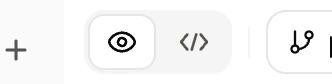
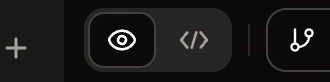
Modo visual
- Agregar texto: Escribe en el editor para ver cómo se ve el texto cuando se publica.
- Dar formato al texto: Usa la barra de herramientas para poner texto en negrita, cursiva o aplicar otros formatos.
- Agregar componentes: Presiona / para abrir el menú de componentes y seleccionar componentes.
- Agregar imágenes: Usa el componente de imagen desde el menú / o escribe /image.
- Agregar videos: Escribe /video para cargar o seleccionar un video.
- Agregar contenido incrustado: Escribe /youtube o /loom para incrustar videos, o /embed para HTML personalizado. Consulta Agregar contenido multimedia para más detalles.
- Agregar diagramas Mermaid: Escribe /mermaid para insertar un diagrama Mermaid con una vista previa interactiva, controles de zoom y desplazamiento, modo de pantalla completa y un editor de código.
- Agregar fragmentos: Escribe /snippet para buscar e insertar un fragmento reutilizable. El editor agrega automáticamente la declaración de importación necesaria.
- Agregar ecuaciones matemáticas: Escribe /inline-math para una ecuación LaTeX en línea o /block-math para una ecuación centrada en bloque. Primero habilita LaTeX en la configuración de tu sitio.
- Agregar bloques de prompts: Escribe /prompt para insertar una plantilla de prompt de IA con acciones de copia.
- Editar tablas: Cuando tu cursor esté dentro de una tabla, usa la barra de herramientas flotante para agregar o eliminar filas y columnas, o combinar celdas.
- Insertar emojis: Escribe : seguido de una palabra clave para abrir el selector de emojis. Usa las teclas de flecha para navegar por la cuadrícula y presiona Enter para insertar el emoji seleccionado. El selector busca en nombres de emojis, etiquetas y códigos cortos.
- Insertar enlaces: Selecciona texto y presiona Cmd + K, o arrastra una página desde el árbol de navegación al editor para crear un enlace con el título de la página.
- Enlazar a otra página: Haz clic derecho en una página del árbol de navegación y selecciona Copy link, luego pega el enlace en tu contenido. El editor reconoce los enlaces a otras páginas de la misma documentación y los convierte en enlaces internos automáticamente. Los enlaces pegados siguen funcionando incluso si más adelante mueves o renombras la página de destino.
Modo Markdown
- Edición directa de MDX: Escribe sintaxis de MDX y Markdown para controlar el contenido con precisión.
- Propiedades de componentes: Configura las propiedades y opciones de los componentes.
- Frontmatter: Edita los metadatos de la página en la parte superior del archivo.
Configurar páginas
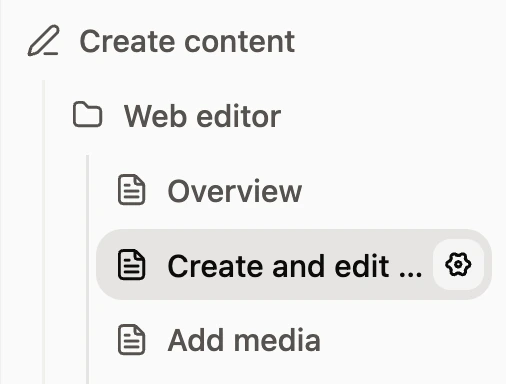
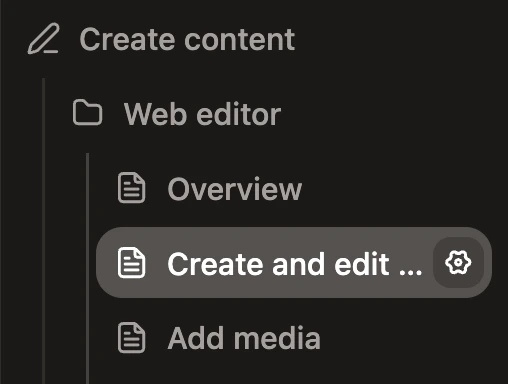
- Title: Define el encabezado principal. Aparece en la navegación, en las pestañas del navegador y en los resultados de búsqueda.
- Slug: Define la ruta URL de la página. De forma predeterminada, el slug es la ruta relativa a la raíz de tu repositorio sin la extensión del archivo. Por ejemplo,
guides/getting-started.mdxse convierte enguides/getting-started. Al cambiar el slug, se cambia el nombre del archivo y se mueve para que coincida con la nueva ruta. - Título de la barra lateral: Muestra un texto más corto en la navegación cuando el título completo es demasiado largo para la barra lateral.
- Icon: Añade un marcador visual junto a la página para ayudar a los usuarios a identificarla rápidamente.
- URL externa: Enlaza a un sitio externo en lugar de una página. Úsalo para añadir recursos externos a tu navegación.
Optimiza para búsqueda y para compartir
- Description: Escribe un breve resumen. Aparece en los resultados de búsqueda y en las metaetiquetas de SEO.
- Keywords: Añade términos de búsqueda relevantes para ayudar a los usuarios a descubrir esta página.
- OG Image URL: Configura una imagen de vista previa personalizada para las publicaciones en redes sociales y las vistas previas de enlaces.
Controlar el diseño de la página
- Diseño estándar (
default): Página predeterminada con barra lateral de navegación e índice de contenido. - Diseño de ancho completo (
wide): Oculta el índice de contenido para permitir diseños más anchos para tablas, diagramas u otro contenido. - Diseño centrado (
center): Oculta la barra lateral y el índice de contenido para mejorar la legibilidad en páginas con mucho texto, como las páginas de cambios. - Ancho personalizado (
custom): Diseño mínimo con solo la barra de navegación superior para páginas de destino u otros diseños únicos.
Administrar páginas
Mover páginas
Renombrar páginas
Duplicar páginas
Eliminar páginas
Quitar páginas de la navigation
.mdx permanece en el árbol de archivos y vuelve a aparecer como “unlisted” en el submenú Add existing file, desde donde puedes volver a añadirla más tarde. Al publicar, solo cambia docs.json; el archivo se conserva en Git. Haz clic en Undo en la notificación para restaurar la página en su posición original. La acción está oculta para páginas sin archivo asociado, como los enlaces externos.
Ocultar páginas
docs.json.